学习 Markdown 的基础语法,从入门到精通。
Markdown语法教程
Markdown 语法教程目录
- Markdown 是什么
- Markdown 编辑器
- Markdown 标题语法
- Markdown 强调语法
- Markdown 代码语法
- Markdown 引用语法
- Markdown 列表语法
- Markdown 链接语法
- Markdown 图片语法
- Markdown 转义语法
- Markdown 分隔线语法
- Markdown 表格语法
- Markdown 注释语法
- Markdown 内嵌 HTML 语法
- Markdown 下划线语法
- Markdown 缩进语法
- Markdown 对齐语法
- Markdown 注释语法
- Markdown 警告语法
- Markdown 调图语法
- Markdown 新标语法
- Markdown 符号语法
- Markdown 表格扩展
- Markdown 视频语法
- Markdown 折叠框语法
Markdown 是什么
Markdown 是一种轻量级标记语言,排版语法简洁,让人们更多地关注内容本身而非排版。它使用易读易写的纯文本格式编写文档,可与HTML混编,可导出 HTML、PDF 以及本身的 .md 格式的文件。因简洁、高效、易读、易写,Markdown被大量使用,如Github、Wikipedia、简书等。
Markdown 编辑器
Markdown 入门的最佳方式就是多使用它。由于有大量免费工具的存在,上手 Markdown 是很方便的。比较遗憾的一点是各平台可能采用不同语言实现的 Markdown 解析引擎,例如 Gridea 和 Luogu 就不同,而且可能有不同程度的定制与扩展,这导致在不同平台上使用 Markdown 写作时体验并不完全一致。不过幸好对于大家公认的一些标准语法,各家都是支持的。
你甚至都不需要下载任何程序,就可以使用在线 Markdown 编辑器(右键以上链接选择 在新标签页中打开链接)来编写 Markdown。进入其站点就可以开始在左侧窗格中书写了。渲染后的文档在右侧窗格预览。
阅读本指南时,你可以打开在线 Markdown 编辑器(右键以上链接选择 在新标签页中打开链接)。这样,你就可以一边学习 Markdown 语法一边练习了。熟悉 Markdown 之后,再选择一个顺手的 Markdown 的应用程序。
Markdown 标题语法
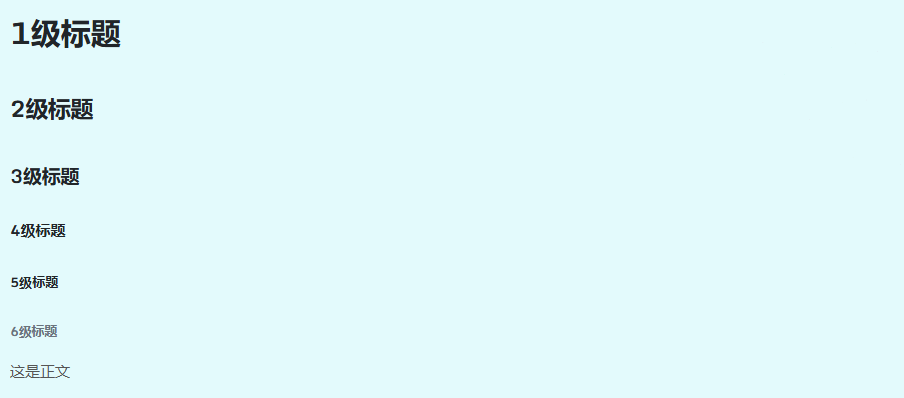
Markdown 的标题是在行首插入 到 个 #,# 和标题文字之间使用一个或多个空格,对应到标题 到 级。
警告
标题不用来强调,滥用标题可能会让读者感到困惑。
预览
源码
# 1级标题
## 2级标题
### 3级标题
#### 4级标题
##### 5级标题
###### 6级标题
这是正文
可选语法
还可以在文本下方添加任意数量的 == 号来标识一级标题,或者 -- 号来标识二级标题。
警告
如果你想在一句正文后添加分割线,请使用***而非---避免错误地标识二级标题。
预览

源码
1级标题
===============
2级标题
---------------
Markdown 强调语法
通过将文本设置为粗体、斜体、删除线、高亮来强调其重要性。
预览
双等于号高亮
单星号斜体
单下划线斜体
双星号加粗
双下划线加粗
删除线
混合效果
源码
==双等于号高亮==
*单星号斜体*
_单下划线斜体_
**双星号加粗**
__双下划线加粗__
~~删除线~~
***==混合效果==***
如果要在文字前后直接插入普通的星号或底线,可以用反斜线(\)(参见下面的“转义字符”部分)。
预览
*使用反斜线开头的*被当做是普通的字符*
源码
\*使用反斜线开头的\*被当做是普通的字符\*
Markdown 代码语法
大段代码
Markdown 建立代码块的方法:将 ``` 置于这段代码的首行和末行,独立成一行。第一行的 ``` 后面可以加上语言名称,例如 c++、java、c、pascal、markdown、latex 等。
预览
#include<bits/stdc++.h>
using namespace std;

int main(){
  int a, b;
  cin >> a >> b;
  cout << a + b << endl;
  return 0;
}
源码
```c++
#include<bits/stdc++.h>
using namespace std;

int main(){
  int a, b;
  cin >> a >> b;
  cout << a + b << endl;
  return 0;
}
```
小段代码
需要引用代码时,如果引用的语句只有一段,不分行,可以用 ` 将语句包起来。
预览
这样 不分行引用代码 就行了。
源码
这样 `不分行引用代码` 就行了。
Markdown 引用语法
预览
Markdown 标记区块引用的方法是在行的最前面加
>。也可以只在整个段落的第一行最前面加上
>。区块引用内部可以嵌套,只要根据层次加上不同数量的
>即可。我是内部嵌套区块,我可以使用其他 Markdown 语法哦。
引用区块内可以使用标题语法。
//在引用区块内可以加入代码块
import java.net.URL;
import java.util.Arrays;
import java.util.Date;
import java.util.Set;
源码
> Markdown 标记区块引用的方法是在行的最前面加 `>`。
>
> 也可以只在整个段落的第一行最前面加上 `>`。
> > 区块引用内部可以嵌套,只要根据层次加上不同数量的 `>` 即可。
> >
> > *我是内部嵌套区块,我可以使用其他 Markdown 语法哦。*
> >
> > ### 引用区块内可以使用标题语法。
> > - [x] Yes,可以加入列表.
> > - [ ] No,可以加入列表.
> > ```java
> > //在引用区块内可以加入代码块
> > import java.net.URL;
> > import java.util.Arrays;
> > import java.util.Date;
> > import java.util.Set;
> > ```
Markdown 列表语法
Markdown 支持有序列表和无序列表以及任务列表。无序列表使用星号、加号或是减号作为列表标记,有序列表则使用数字接着一个英文句点。两种列表方式格式都是:列表标记 + 空格 + 列表项,即列表项目标记通常是放在最左边,也可以缩进最多 个空格,项目标记后面则一定要接着至少一个空格或制表符。
列表可以嵌套。
无序列表
星号、加号或是减号三种列表方式效果等同。
预览
- Red
- Green
- Blue
- Red
- Green
- Blue
- Red
- Green
- Blue
- Green
源码
*   Red
*   Green
*   Blue

+   Red
+   Green
    +   Blue

-   Red
    -   Green
         -   Blue
有序列表
有序列表则使用数字接着一个英文句点 . 或英文括号 (,添加带有数字和周期的行项。数字不必按数字顺序排列,但列表应从数字 开始。
预览
- First item
- Second item
- Third item
- Fourth item
- First item
- Second item
- Third item
- Fourth item
- First item
- Second item
- Third item
- 缩进项
- 缩进项
- Fourth item
源码
1. First item
2. Second item
3. Third item
4. Fourth item
---
1. First item
1. Second item
1. Third item
1. Fourth item
---
1) First item
3) Second item
8) Third item
    1) 缩进项
    2) 缩进项
5) Fourth item
任务列表
务列表是一种特殊的列表,它可以在列表项前添加复选框,用于表示任务是否完成。任务列表的格式为:- [ ] 任务项 或 - [x] 任务项,其中 [ ] 表示未完成任务,[x] 表示已完成任务。
预览
源码
- [ ] 学习 Markdown 语法
- [x] 完成 Markdown 语法学习
- [ ] 编写 Markdown 文档
Markdown 链接语法
使用链接带给读者更好的网站跳转效果和渲染机制。
美观链接
链接文本放在中括号内,链接地址放在后面的括号中,链接title是当鼠标悬停在链接上时会出现的文字,这个title是可选的,它放在圆括号中链接地址后面,跟链接地址之间以空格分隔。
预览
行内式链接标题(无title)
行内式链接标题(有title),可将光标移至链接上查看 title 效果。
行内式 链接 标题(含 Markdown 语法)
源码
[行内式链接标题(无title)](https://ruying-suixing.github.io/)
[行内式链接标题(有title),可将光标移至链接上查看 title 效果。](https://ruying-suixing.github.io/ "可选标题")
## [**行内式** _链接_ 标题(含 Markdown 语法)](https://ruying-suixing.github.io/ "可选标题")
自动链接
Markdown 支持以比较简短的自动链接形式来处理网址和电子邮件信箱,只要是用尖括号包起来,Markdown 就会自动把它转成链接。一般网址的链接文字就和链接地址一样。
预览
https://ruying-suixing.github.io/ 这个是自动链接
https://ruying-suixing.github.io/ 这个是文本
源码
<https://ruying-suixing.github.io/>
https://ruying-suixing.github.io/
Markdown 图片语法
Markdown 使用一种和链接很相似的语法来标记图片。在互联网上发表含有图片的内容时,需要将该图片上传至可公开访问的存储空间内(也就是俗称的图床),可以使用图床上传图片后复制图片引用地址来使用该图片,行内式的图片语法如下:


详细叙述如下:一个英文感叹号 !,接着一个方括号,里面放上图片的替代文字(这些文字将在图片加载失败的时候显示),接着一个普通括号,里面放上图片的网址,最后还可以用引号包住并加上选择性的 title 文字,像链接语法一样。
预览
无title:
有title,可将光标移至图片上查看 title 效果:
无用链接,有title,可将光标移至错误文字上查看 title 效果:
图片套链接:
源码
无title:
有title,可将光标移至图片上查看 title 效果:
无用链接,有title,可将光标移至错误文字上查看 title 效果:
图片套链接:[ ](https://ruying-suixing.github.io/)
Markdown 转义语法
要显示原本用于格式化 Markdown 文档的字符,请在字符前面添加反斜杠字符 \ 。
渲染效果如下:
* Without the backslash, this would be a bullet in an unordered list.
可做转义的字符
以下列出的字符都可以通过使用反斜杠字符从而达到转义目的。
| Character | Name |
|---|---|
| \ | backslash |
| ` | backtick |
| * | asterisk |
| _ | underscore |
| { } | curly braces |
| [ ] | brackets |
| ( ) | parentheses |
| # | pound sign |
| + | plus sign |
| - | minus sign (hyphen) |
| . | dot |
| ! | exclamation mark |
预览
\ 反斜线
` 反引号
* 星号
_ 底线
{} 花括号
[] 方括号
() 括弧
# 井字号
+ 加号
- 减号
. 英文句点
! 惊叹号
源码
\\   反斜线
\`   反引号
\*   星号
\_   底线
\{}  花括号
\[]  方括号
\()  括弧
\#   井字号
\+   加号
\-   减号
\.   英文句点
\!   惊叹号
Markdown 分隔线语法
要创建分隔线,请在单独一行上使用三个或多个星号 (***)、破折号 (---) 或下划线 (___) ,并且不能包含其他内容。
预览
这是第一段内容。
这是第二段内容。
源码
这是第一段内容。
***

---

_________________
这是第二段内容。
Markdown 表格语法
使用 | 划分单元格,并使用 : 与三个及以上的 - 在第二行用于调整对齐。
预览
| 我是左对齐 | 我是居中对齐 | 我是右侧对齐 |
|---|---|---|
| 内容 | 内容 | 内容 |
源码
| 我是左对齐 | 我是居中对齐 | 我是右侧对齐 |
|:---|:---:|---:|
| 内容 | 内容 | 内容 |
源码中单元格宽度可以变化,如下所示。呈现的输出将看起来相同。
预览
| 我是左对齐 | 我是居中对齐 | 我是右侧对齐 |
|---|---|---|
| 内容 | 内容 | 内容 |
源码
| 我是左对齐 | 我是居中对齐 | 我是右侧对齐 |
|    :---    |    :---:     |    ---:     |
|    内容    |     内容     |     内容     |
表格行数可以变化,如下所示。
预览
| 我是左对齐 | 我是居中对齐 | 我是右侧对齐 |
|---|---|---|
| 内容 | 内容 | 内容 |
| 内容 | 内容 | 内容 |
| 内容 | 内容 | 内容 |
| 内容 | 内容 | 内容 |
| 内容 | 内容 | 内容 |
源码
| 我是左对齐 | 我是居中对齐 | 我是右侧对齐 |
|:---|:---:|---:|
| 内容 | 内容 | 内容 |
| 内容 | 内容 | 内容 |
| 内容 | 内容 | 内容 |
| 内容 | 内容 | 内容 |
| 内容 | 内容 | 内容 |
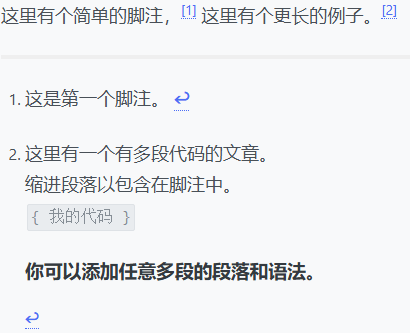
表格可以使用 HTML 合并单元格,如下所示。
预览
| 我是标题1 | 我是标题2 |
|---|---|
| 我是第 1 行 | |
| 内容 | 我是第 2 列 |
| 内容 | |
| Foo |
这也是一个普通的段落。
源码
这是一个<strong>普通</strong>的段落。
<p style="color: red;">这是红色文字。</p>
<p style="color: cyan;">这是绿色文字。</p>
<img src="https://cdn.luogu.com.cn/upload/usericon/1620655.png" alt="我的博客图片" title="Magic Gardens" class="medium-zoom-image">

<table>
    <tr>
        <td>Foo</td>
    </tr>
</table>

这也是一个<strong>普通</strong>的段落。
Markdown 下划线语法
Markdown 不支持下划线,可能是因为网页文本中的下划线通常表示超链接。然而,可能需要使用下划线。一些应用支持文本下划线,但如果你的 Markdown 处理器支持 HTML,可以使用 <ins> 标签。
预览
一些文字将被加下划线。
源码
一些文字<ins>将被加下划线</ins>。
Markdown 缩进语法
Markdown 里的空格和制表符有特殊用途,比如创建换行或代码块。如果你想用 Tab 缩进段落(如在段落前空两格),可以尝试以下方法。
预览
这是一个缩进的段落。
源码
这是一个缩进的段落。
Markdown 对齐语法
Markdown 没有文本对齐的语法,但可以使用 HTML 标签 <center>(已废弃)或 CSS 解决。
预览
这段文字居左显示(默认居左)。
这段文字居中显示。
这段文字居右显示。
源码
<p style="text-align:left">这段文字居左显示(默认居左)。</p>
<p style="text-align:center">这段文字居中显示。</p>
<p style="text-align:right">这段文字居右显示。</p>
Markdown 注释语法
Markdown 没有内置的注释功能,但可以使用一种非官方的 Hack 方法。
预览
这是可见的段落。
这是另一个可见的段落。
源码
这是可见的段落。

[这是一个隐藏的注释]: #

这是另一个可见的段落。
Markdown 警告语法
Markdown 没有警告框功能,但可以使用引用块(>)+ Emoji + 加粗模拟。
Emoji:在大多数情况下,您可以简单地从 Emojipedia 等来源复制表情符号并将其粘贴到文档中。许多Markdown应用程序会自动以Markdown格式的文本显示表情符号。
预览
⚠️ 警告: 不要按下大红色按钮!
📝 注意: 日出很美。
💡 提示: 记得珍惜生活中的小事。
源码
> ⚠️ **警告:** 不要按下大红色按钮!

> 📝 **注意:** 日出很美。

> 💡 **提示:** 记得珍惜生活中的小事。
Markdown 调图语法
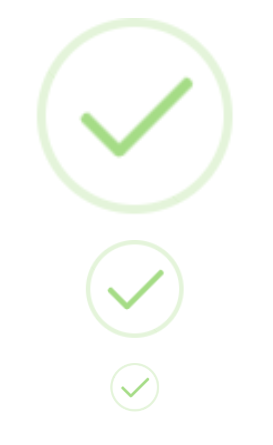
Markdown 不能指定图片尺寸,但可以用 HTML 设定宽高,图片将以 n×m 像素显示。
预览
源码
<img src="file://C:/Users/22790/Documents/Gridea/post-images/1765888137261.png" width="200" height="200">
<img src="file://C:/Users/22790/Documents/Gridea/post-images/1765888137261.png" width="100" height="100">
<img src="file://C:/Users/22790/Documents/Gridea/post-images/1765888137261.png" width="50" height="50">
Markdown 新标语法
Markdown 不能指定在新标签页打开链接,但 HTML 可以。
预览
源码
<a href="https://ruying-suixing.github.io/" target="_blank">打开我的博客!</a>
Markdown 符号语法
Markdown 不能直接插入特殊符号,但可以复制粘贴,或者使用 HTML。
预览
版权 (©) — ©
注册商标 (®) — ®
商标 (™) — ™
欧元 (€) — €
左箭头 (←) — ←
上箭头 (↑) — ↑
右箭头 (→) — →
下箭头 (↓) — ↓
度数 (°) — °
圆周率 (π) — π
源码
版权 (©) — ©
注册商标 (®) — ®
商标 (™) — ™
欧元 (€) — €
左箭头 (←) — ←
上箭头 (↑) — ↑
右箭头 (→) — →
下箭头 (↓) — ↓
度数 (°) — °
圆周率 (π) — π
Markdown 表格扩展
Markdown 不能直接在表格中换行或插入列表,但可以用 HTML 解决。
预览
| 语法 | 描述 |
|---|---|
| 换行 | 第一段。 第二段。 |
| 语法 | 描述 |
|---|---|
| 列表 |
|
源码
| 语法      | 描述         |
| --------- | ----------- |
| 换行      | 第一段。<br><br>第二段。 |

| 语法      | 描述         |
| --------- | ----------- |
| 列表      | <ul><li>项目一</li><li>项目二</li></ul> |
Markdown 视频语法
Markdown 不能直接嵌入视频,但可以使用 HTML,点击B站的分享图标,然后选择嵌入链接,会获得代码。
预览
源码
<iframe src="//player.bilibili.com/player.html?isOutside=true&aid=114201066479129&bvid=BV1GPX1YpErE&cid=28993847393&p=1" scrolling="no" border="0" frameborder="no" framespacing="0" allowfullscreen="true"></iframe>
Markdown 折叠框语法
Markdown 不能直接使用可点击打开的折叠框,但可以使用 HTML,请在 summary 和 p 间键入词句以改变效果。
预览
点我打开
真好玩!
我已自动打开,点我关闭
求别关我😖。
点我打开
真好玩!
源码
<details><details>
    <summary>
        点我打开
    </summary>
    <p>真好玩!</p>
</details>
<details open>
    <summary>
        我已自动打开,点我关闭
    </summary>
    <p>求别关我😖。</p>
</details>
    <summary>
        点我打开
    </summary>
    <p>真好玩!</p>
</details>